

Når du befinder dig i dit dashboard, kan du vælge at rette i en tidligere myndighedsmeddelelse ved først at klikke på de tre prikker ud fra meddelelsen (billede 15a):
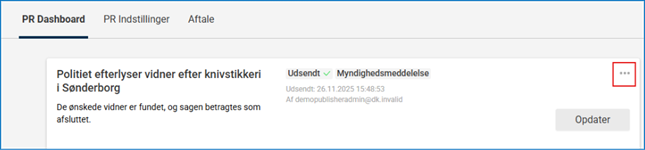
Billede 15a: lokalisering af de tre prikker ud fra meddelelsen
SPACE
Og herefter vælge muligheden “Ret” fra dropdown menuen (billede 15b):
SACE
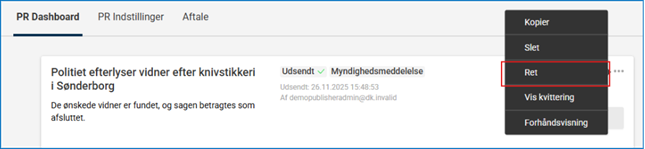
Billede 15b: Lokalisering af “ret” funktionen i dropdown menuen.
SPACE
Når du klikker på knappen ”Ret”, vil du blive sendt videre til redigeringsruden af din meddelelse (billede 16a):
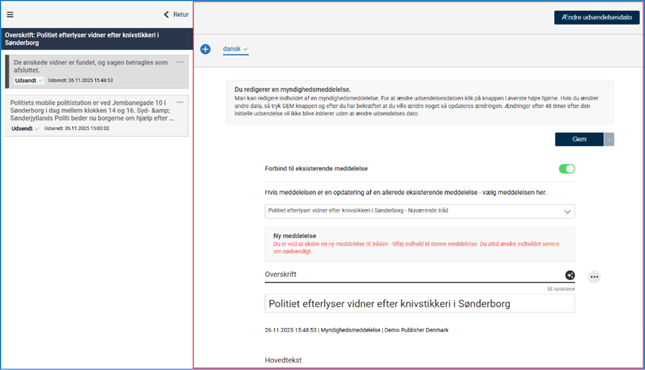
Billede 16a: Redigeringsvinduet for meddelelsen.
SPACE
Her kan du rette direkte i meddelelsen, og evt. slette eller erstatte tekst og billeder. Ved at klikke på knappen med de tre prikker til højre for fx et tekstfelt eller et billede (se billede 16b), findes der bl.a. muligheder for sletning eller udskiftning af feltet (se billede 16b for muligheder):
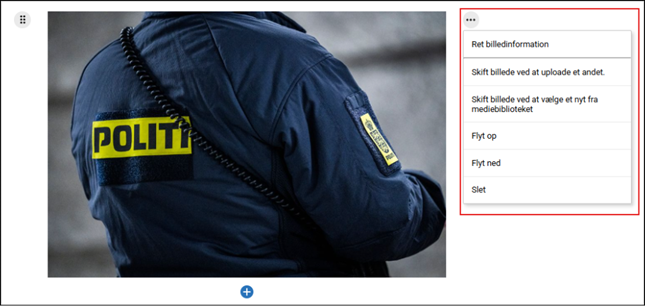
Billede 16b: muligheder for fx. Sletning eller udskift af billeder.
SPACE
I venstre side af skærmen, vil du kunne se og vælge tidligere versioner af meddelelsen (billede 16c):
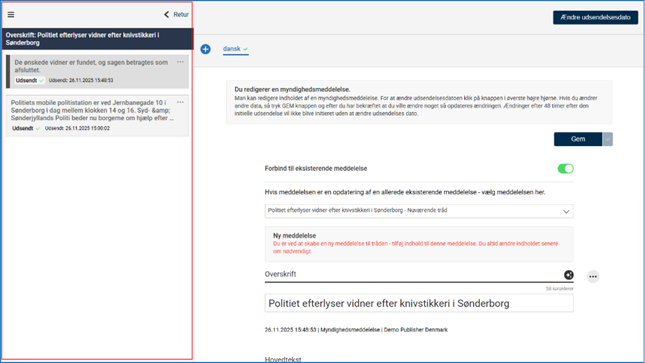
Billede 16c: Kladdehistorikken for meddelelsen.
SPACE
Når du er tilfreds med rettelsen, kan du gemme rettelsen som opdateres med det samme (se billede 16d), eller vælge en ny udsendelsesdato for den rettede meddelelse (billede 16e):
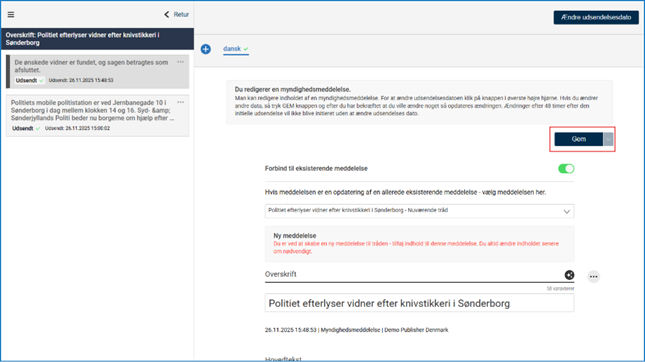
Billede 16d: Lokalisering af “Gem” knappen.
SPACE
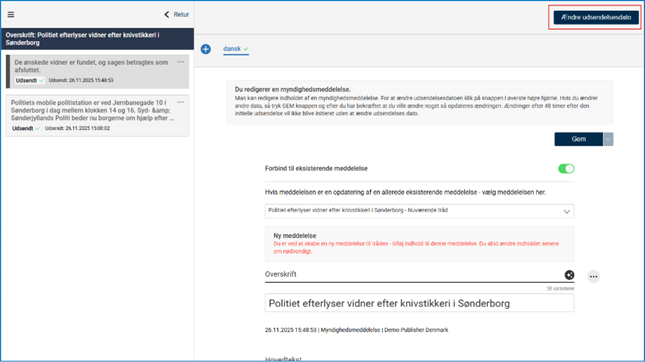
Billede 16e: Lokalisering af “Ændre udsendelsesdato” knappen