

1. Dashboardet
Når du logger ind på Via Ritzau, lander du på Dashboardet. Her finder du:
- Menulinjen i venstre side
- Selve dashboardet, hvor du kan oprette en ny myndighedsmeddelse, eller redigere i kladder og gamle udsendelser.
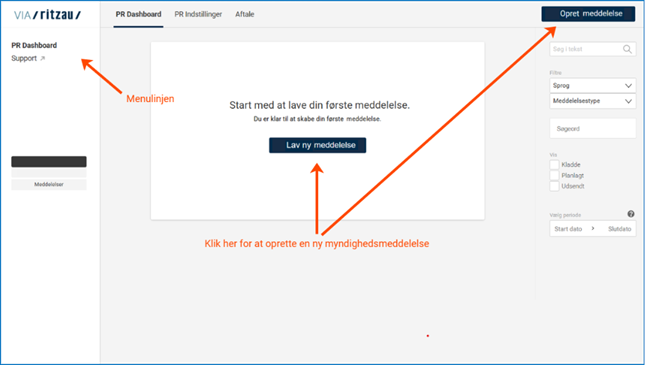
Billede 1: Dashboardet
SPACE
space
2. Sådan opretter du en ny myndighedsmeddelelse
Trin 1: klik på ‘Opret meddelelse’ i hovedvinduet i dit dashboard (se billede 1)
- Sørg for at skabelonen står som ”normal distribution” og typen som “Myndighedsmeddelelse” (se billede 2).
- Klik ”Fortsæt”
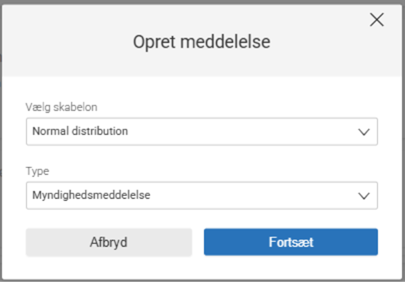
Billede 2: “Opret meddelelse”
SPACE
Du kommer nu ind i redigeringsvinduet.
SPACE
space
3. Indhold i meddelelsen
Begynd med at skrive din tekst
-
- I det store tekstfelt, ”Hovedtekst”, skriver du brødteksten for din meddelelse (billede 3):
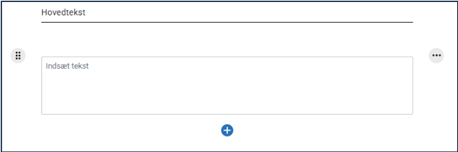
Billede 3: hovedtekstfeltet
2. Teksten kan formateres, bl.a. med:
- Fed, kursiv, punktopstilling
- Links
- Afsnit og deloverskrifter
- I det store tekstfelt, ”Hovedtekst”, skriver du brødteksten for din meddelelse (billede 3):

SPACE
Opret eller generér overskrift
Du har to muligheder for din overskrift:
Mulighed 1: Lav overskriften selv
-
- Skriv overskriften i overskriftsfeltet øverst.
- Hold den kort, klar og informativ.
SPACE
Mulighed 2: Brug AI-overskrift værktøjet
-
- Klik på det sorte ikon, over højre side af overskrift-bjælken (billede 5)
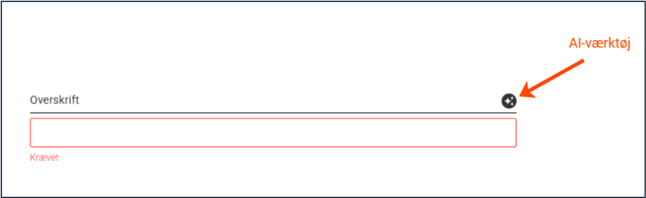
Billede 5: lokalisering af AI-værktøjet
-
- AI-assistenten vil genere et forslag til en overskrift, baseret på indholdet af hovedteksten. Du kan vælge at bruge forslaget, eller genere et nyt forslag (billede 6).
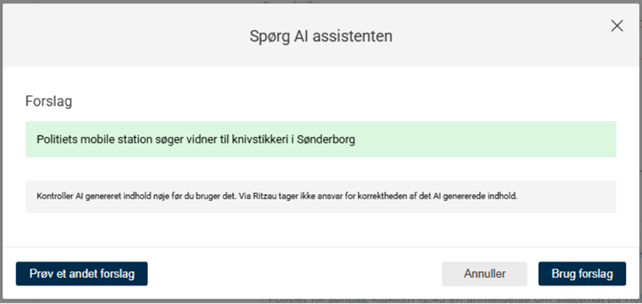
Billede 6: Forslag til overskrift af AI-assistenten.
SPACE
Tilføj billede, tekstfelt eller video
-
- Under hovedteksten vil du kunne se et blåt plus-ikon.
Når du trykker her, vil du få følgende muligheder (billede 7), hvor du kan:
-
-
- Tilføje endnu et tekst felt
- Tilføje et billede
- Tilføje en video
-
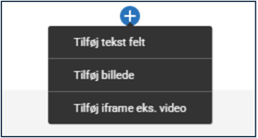
Billede 7: muligheder ved tryk på plus-ikon.
SPACE
SPACE
Indsættelse af billeder:
-
- Klik på “tilføj billede”.
- Klik på det nye billedfelt og vælg en fil fra din computer (billede 8)
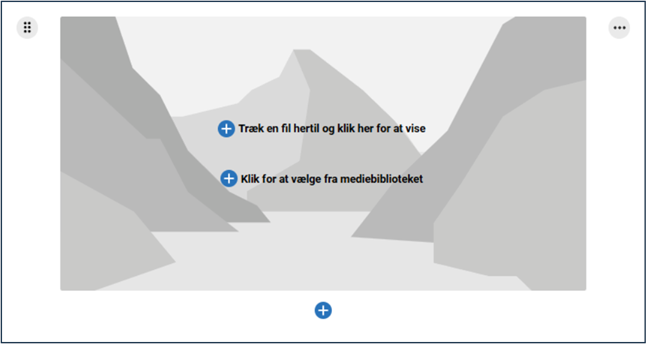
Billede 8: Billedfeltet
Efter upload vil du have mulighed for at rette i billedinformationen (billede 9):
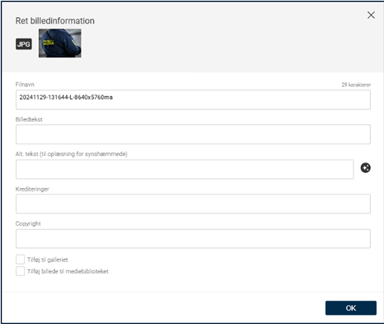
Billede 9: rude til at rette billedinformationen.
SPACE
Indsættelse af video:
-
- Klik på ”Tilføj iframe eks. Video”.
- Du vil nu have mulighed for at indsætte et indlejringslink til din video, og tilføje evt. beskrivelse m.m. (Billede 10):
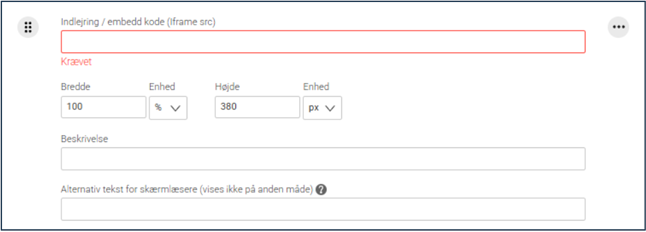
Billede 10: Redigeringsfelt til video.
SPACE
space
4. Når du er færdig med at skrive din tekst og tilføje evt. billede eller video
Når tekst, overskrift og evt. billede/video er klar:
-
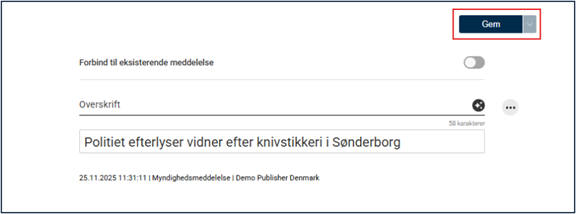
- Klik “Gem” øverst i højre hjørne af din meddelelse (billede 11):
SPACE
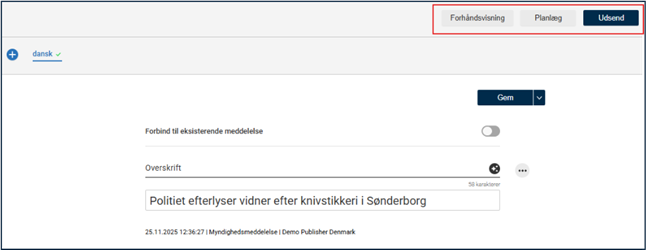
2. Vælg herefter om du vil forhåndsvise meddelelsen, planlægge den til senere udsendelse eller udsende den straks (billede 12):
SPACE
Du kan også gemme som kladde, hvis den skal rettes senere.
SPACE
Hvis du vælger “Planlæg”, vil du have mulighed for at vælge dato og tidspunkt for udsendelse (billede 13a):
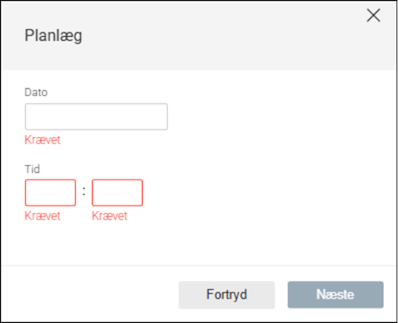
Billede 13a: Valg af planlagt udsendelsestidspunkt
SPACE
Når du har indtastet dato og tidspunkt, vil du blive ført videre til følgende side, hvor du igen skal klikke på “planlæg” knappen (billede 13b):
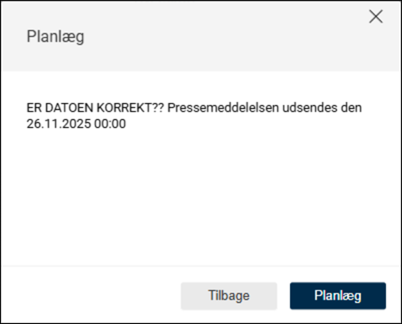
Billede 13b: Godkendelse af planlagt udsendelsestidspunkt
SPACE
space